
外观
Office 文档
用对话读写本机正在打开的 Microsoft Word / Excel / PowerPoint:改内容、调样式、生成图表、OCR 还原图片、公文润色。它和右侧栏里的 Office 文件预览是两回事:预览只是看工作区里的文件,这个插件操控的是你在 Office 里打开的那份文档。
需要 Microsoft Office 桌面版(不支持 WPS),当前面向 Windows。
工作原理
你在 Harness 对话里下指令
        ↓
Agent 调用 Office 桥插件
        ↓
本机桥接服务(localhost)
        ↓
Office 文档内的「DSH Office 执行器」窗格
        ↓
对正在打开的 Word / Excel / PowerPoint 执行读写- 指令从 Harness 对话发出;窗格负责执行与显示状态,一般不需要你在窗格里点选。
- 加载项运行在 Office 进程内,改的是内存中的文档,与你的手工编辑由 Office 统一串行处理。
- 使用期间保持三件事:桥接服务运行中 + 目标文档打开 + DSH 窗格开启。窗格关闭后无法继续操作该文档。
安装与配置
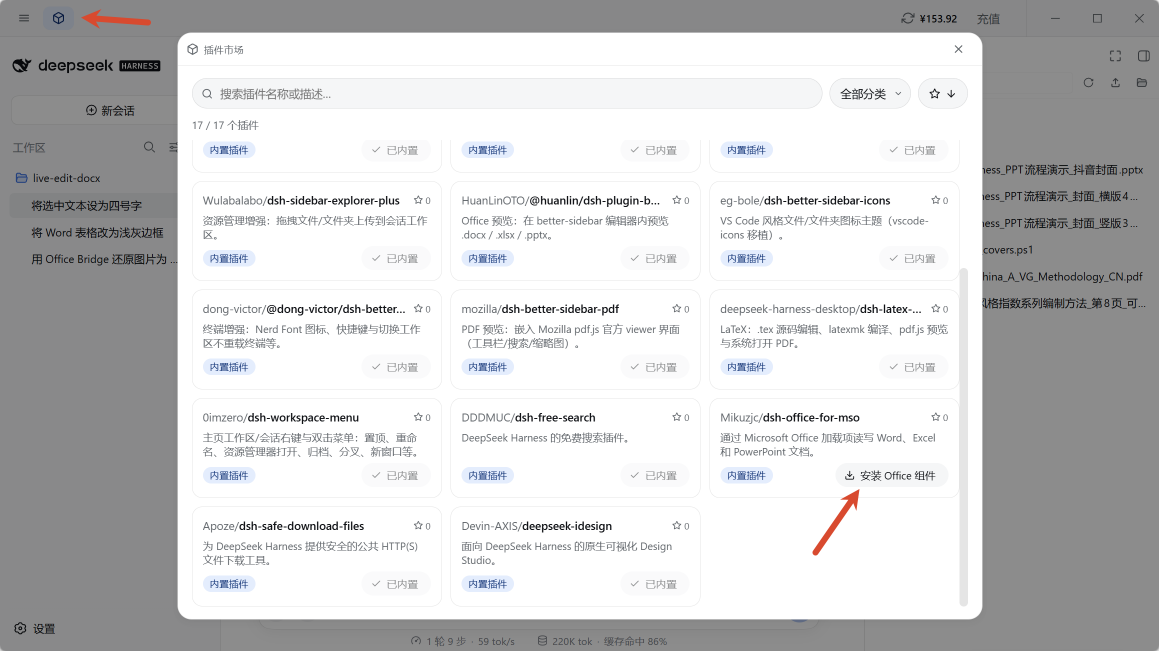
Office 桥(dsh-office-bridge)随桌面版预装并默认启用;如在官方 Harness 中使用,先到侧栏「插件」面板搜索 dsh-office-bridge 安装并启用。
- 打开 Office 桥的插件详情页,在「Office 桥」设置区:
- 状态显示 运行中 即可;未运行时,勾选「随 dsh 服务自动启动」后保存,下次 dsh 服务启动时桥接服务会自动运行
- 端口留空使用默认
3000;改端口并保存后立即生效,冲突时自动落到空闲端口
- 首次启动桥接服务后,插件会自动向 Office 注册「DSH Office 执行器」加载项;若未出现,在 Office 的 COM 加载项里手动启用
- 用 Word / Excel / PowerPoint 打开一份文档,确认侧边窗格显示已连接、等待指令;可以缩小拖到角落,但不要关掉
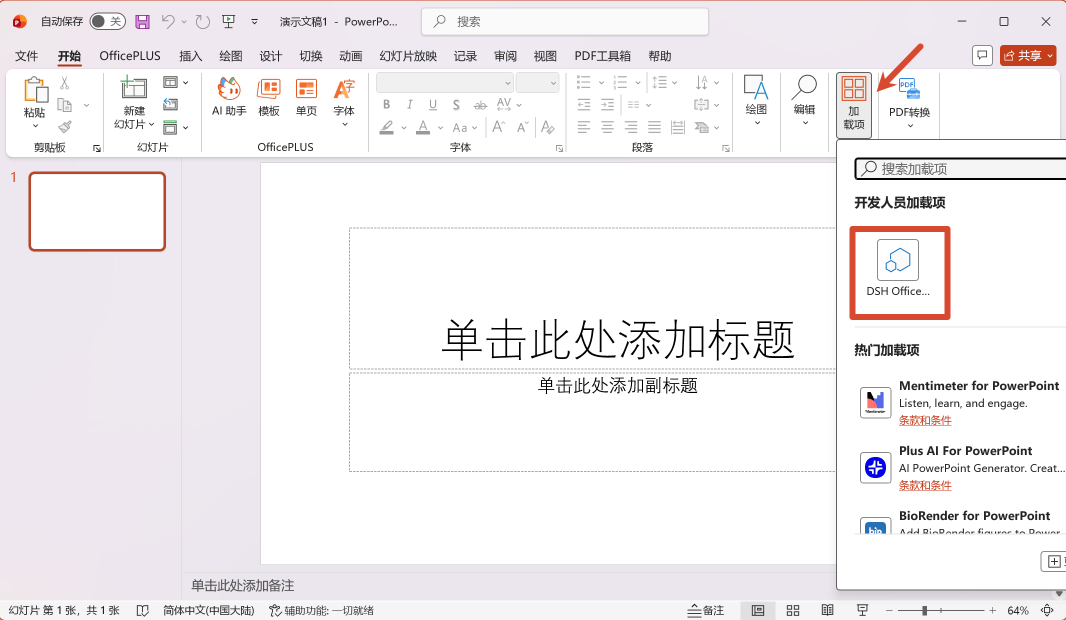
配置一次即可,之后每次使用只需:服务运行中 + 打开文档 + 打开窗格。
使用流程
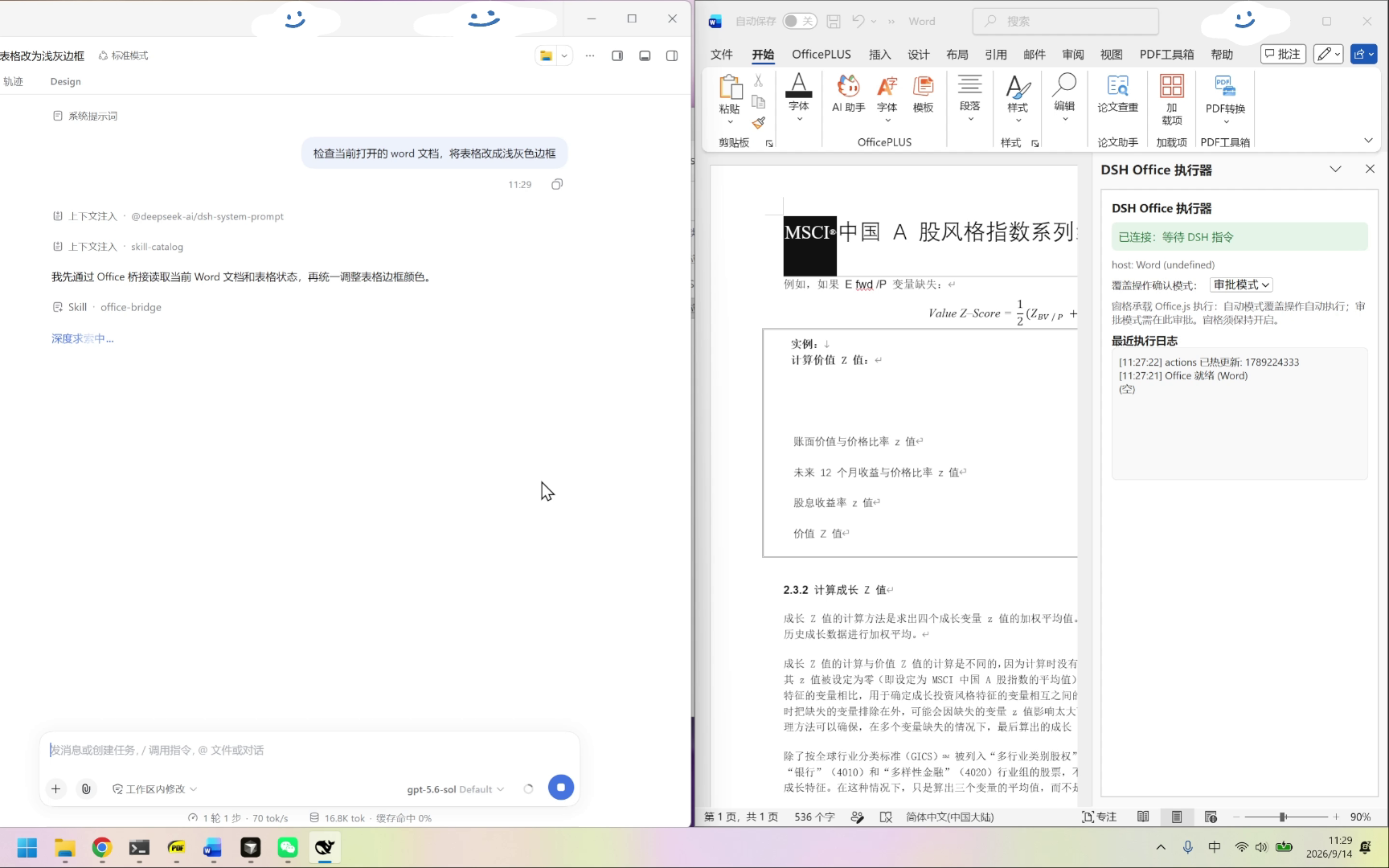
- 确认 Office 桥服务运行中(插件详情页状态为「运行中」)。
- 在 Office 中打开要处理的文档,确认 DSH 窗格在线。
- 回到 Harness,用自然语言说明要做什么。同时开着多份文档时,请带上文件名或标题,避免改到别的窗口。
- 覆盖类操作(替换选区、全文替换、写入单元格区域等)可能进入审批:窗格弹出确认,看清改动范围后再批准或拒绝。也可以先要求「只预览 / dry-run,先不要改」。
- 改完直接在 Office 里查看结果;需要时再让 Agent 读回全文或选区做核对。
两个好习惯:用 AI 改之前,文档先备份;开启 Office 的自动恢复或批注功能,改动可追溯。
提示词示例
把「哪份文档、参考哪份模板、完成标准」写清楚,比只说「帮我改一下」稳定得多。多文档同时打开时,用【】标出文件名更不易改错。
读图 / OCR 还原
- 【合同扫描页.docx】里第 3 页有一张截图,请把图里的文字识别出来,按原来的段落排版插回文档,图片保留在原位,不要删除。
- 把【需求截图.pptx】第 2 页的界面截图 OCR 成文字,整理成需求条目放进同页下方,识别不确定的词用【?】标出。
- 【会议纪要.docx】里贴了两张白板照片,先识别成文字再总结成 3 条行动项,附在文档末尾,照片不删。
- 把选中的表格截图重新录成可编辑表格,列名和数值按图还原;有把握的单元格留空,不确定的填「待核」。
按模板统一样式
- 按【报告模板.docx】的样式,把【草稿.docx】重排:一级标题用模板的标题 1 样式,正文 11pt 微软雅黑,行距 1.5,页边距 2.5cm,不要改动任何文字内容。
- 【宣传稿.docx】全文套用【品牌模板.docx】:正文用模板正文字体,小标题用模板强调色,首行缩进 2 字符;图片位置不动。
- 把【通知.docx】转成【公文模板.docx】的格式:发文字号、标题、主送单位、正文、落款按模板占位符对齐,日期保留原文。
日常公文与业务
- 【月报草稿.docx】按模板润色:去掉口语词,统一用「已完成 / 进行中 / 风险」三段式,不新增数据;改完在文末列一份改动清单。
- 把【访谈记录.docx】压缩成 500 字以内的纪要:保留所有数字和人名,删掉客套话,末尾列待办事项。
- 给【投标书.docx】的目录页重建域目录,标题样式保持模板定义,不要重排正文。
- 【周报.docx】里的「风险」段改写成表格:风险描述 / 影响 / 责任人 / 状态四列,表头加底色。
Excel / PPT 业务常用
- 【库存表.xlsx】在 D 列按「安全库存 = 日均出库 × 7」补公式,保留两位小数;在 E 列标出低于安全库存的品名。
- 把【销售明细.xlsx】Sheet2 做成组合图(柱状 + 折线)放到 Sheet1 第 12 行右侧,图例放下方,标题写「近 12 月销售额与同比增长」。
- 【季度复盘.pptx】第 5 页把四个文本框并排改成 2×2 矩阵布局,文字不变,字号随框体自适应。
- 给【培训课件.pptx】全部页脚加公司 Logo(用【logo.png】),右对齐,不遮挡正文;首页不加。
能做什么
通用:
- 读取:全文、指定范围、当前选区、段落 / 句子 / 字符位置
- 修改:替换文本、插入 / 删除内容、改字体、字号、颜色、对齐、行距
- 结构:标题样式、目录、页码、分节、页眉页脚
- 表格 / 图片:行列增删、合并单元格、插入 / 替换图片、调整大小
- 检查:拼写、错别字、格式一致性检查(结果仅供参考)
- 批注:添加 / 读取 / 回应 / 解决
Word 增强:
- 段落重排、编号 / 项目符号
- 查找替换(含通配符,谨慎)
- 修订:打开 / 关闭,接受 / 拒绝(逐条或全部)
- 邮件合并、文档保护(只读 / 编辑限制)
Excel:
- 单元格读写、公式与函数
- 图表:折线 / 柱状 / 饼图 / 散点 / 组合
- 数据:排序、筛选、分组汇总、透视表基础操作
- 格式:条件格式、单元格样式、冻结窗格
PowerPoint:
- 幻灯片增删 / 复制 / 重排
- 文本框、表格、形状、图片
- 母版与主题样式(能力有限,复杂母版建议人工)
遇到不能做的事
- 让 Agent 说明它想调用哪个能力,为什么当前做不到。
- 看窗格里最后一条消息的
ok/error,错误里常带hint。 - 检查三件事:文档是否打开、窗格是否在线、操作是否属于当前 App(Word 的能力不能用在 Excel 上)。
- 还不行就在窗格里点「复制调试信息」,连同你当时的指令一并发给客服。
问题及解决方案
| 现象 | 先检查 |
|---|---|
| 窗格显示离线 | 文档里 DSH 窗格是否打开;Office 桥服务是否在插件详情页显示「运行中」 |
| 对话里说连不上 Office | 桥接服务状态;重启 Office 后窗格是否重新连上;端口冲突时服务会自动落空闲端口,以详情页显示的当前端口为准 |
| 改到了别的文档 | 同时开着多份 Word 吗?指令里是否写清了目标文件名 |
| 只能读不能写 | 文档是只读打开的;或受保护 / 密码限制 |
| 审批一直挂着 | 窗格里有未处理的确认弹窗,去批准或拒绝 |
| 字体 / 样式没生效 | Office 里是否真有该字体;样式名是否与模板一致 |