
外观
Office 助手
用对话读写本机正在打开的 Microsoft Word / Excel / PowerPoint。
它和右侧栏里的 Office 文件预览不同——预览只是看工作区里的文件;本页讲的是通过伴生服务与 Office 加载项,直接读写你在 Office 里打开的那份文档。
需要 Microsoft Office 桌面版(不支持 WPS)。当前面向 Windows。
工作原理
你在 Harness 对话里下指令
        ↓
Agent 调用 Office 伴生
        ↓
本机桥接服务(localhost)
        ↓
Office 文档内的「DSH Office 执行器」窗格
        ↓
对正在打开的 Word / Excel / PowerPoint 执行读写- 指令从 Harness 对话发出;Office 侧窗格主要负责执行与显示状态,一般不需要你在窗格里点选编辑。
- 加载项运行在 Office 进程内,改的是内存中的文档,与你在 Office 里的手工编辑由 Office 统一串行处理。
- 使用期间请保持:伴生已启动 + 目标文档打开 + DSH 窗格开启。窗格关闭后,无法继续操作该文档。
安装
- 打开 设置 → 伴生服务 → Office 助手
- 点 安装 / 配置
- 点 启动,或打开 自动启动
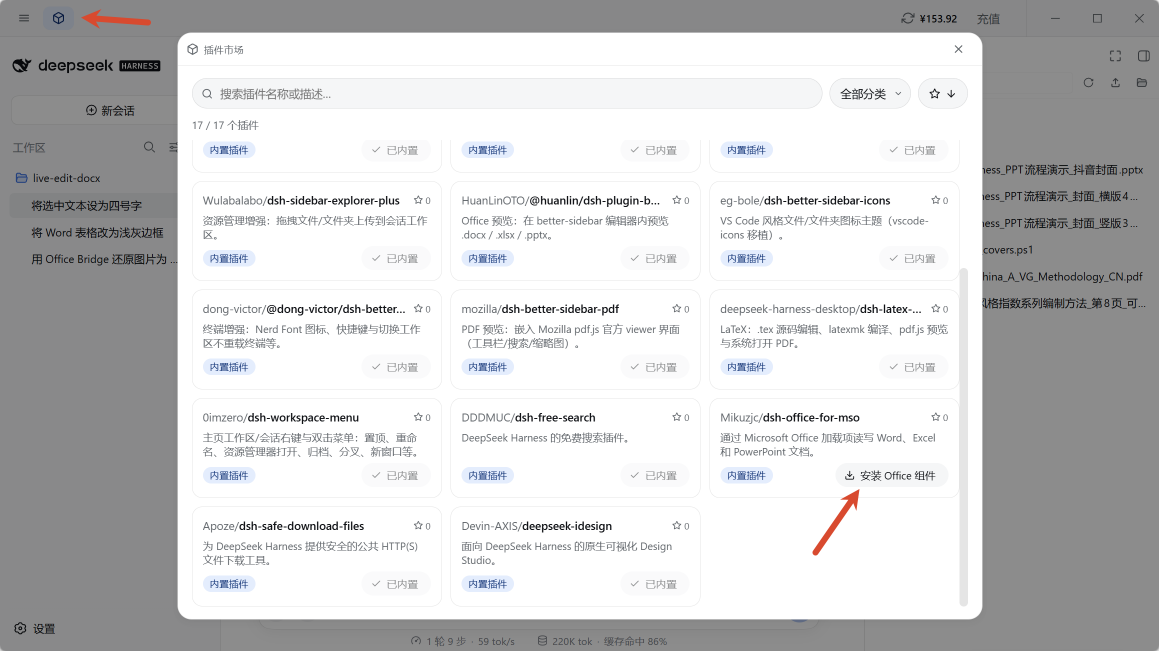
也可从伴生服务页使用 从压缩包安装(包内需含 companion.manifest.json)。通用步骤见 伴生服务概览。
配置
- 用 Word / Excel / PowerPoint 打开一份文档
- 启用 DSH Office 执行器 加载项,使侧边出现窗格
- 窗格显示已连接、等待指令即可;可以缩小拖到角落,但不要关掉
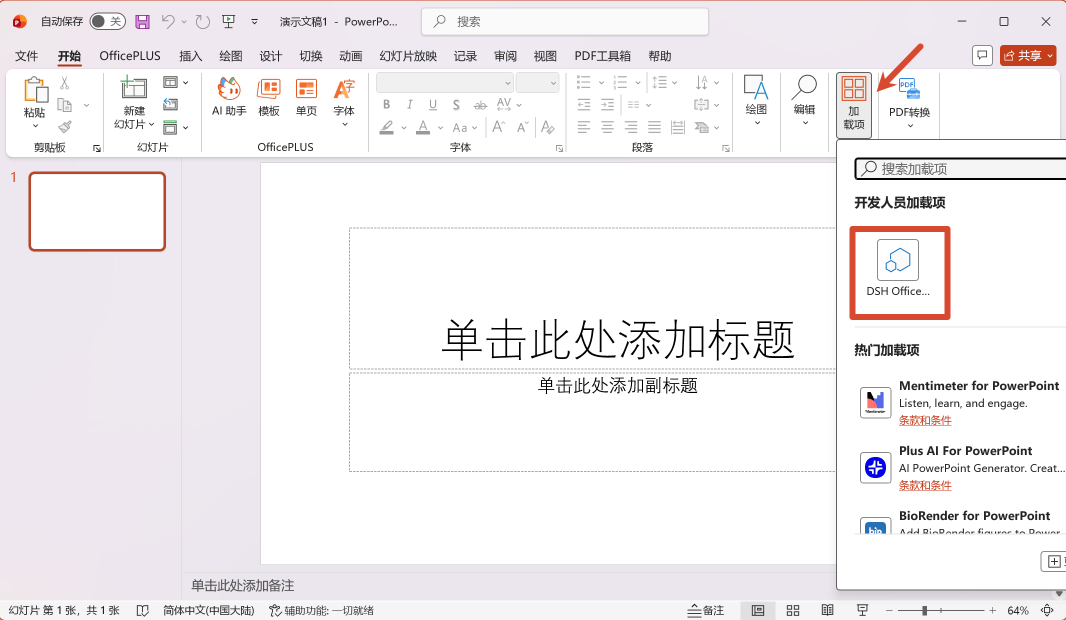
首次配置完成后,之后每次使用只需:伴生运行中 + 打开文档 + 打开窗格,不必重新安装。
使用流程
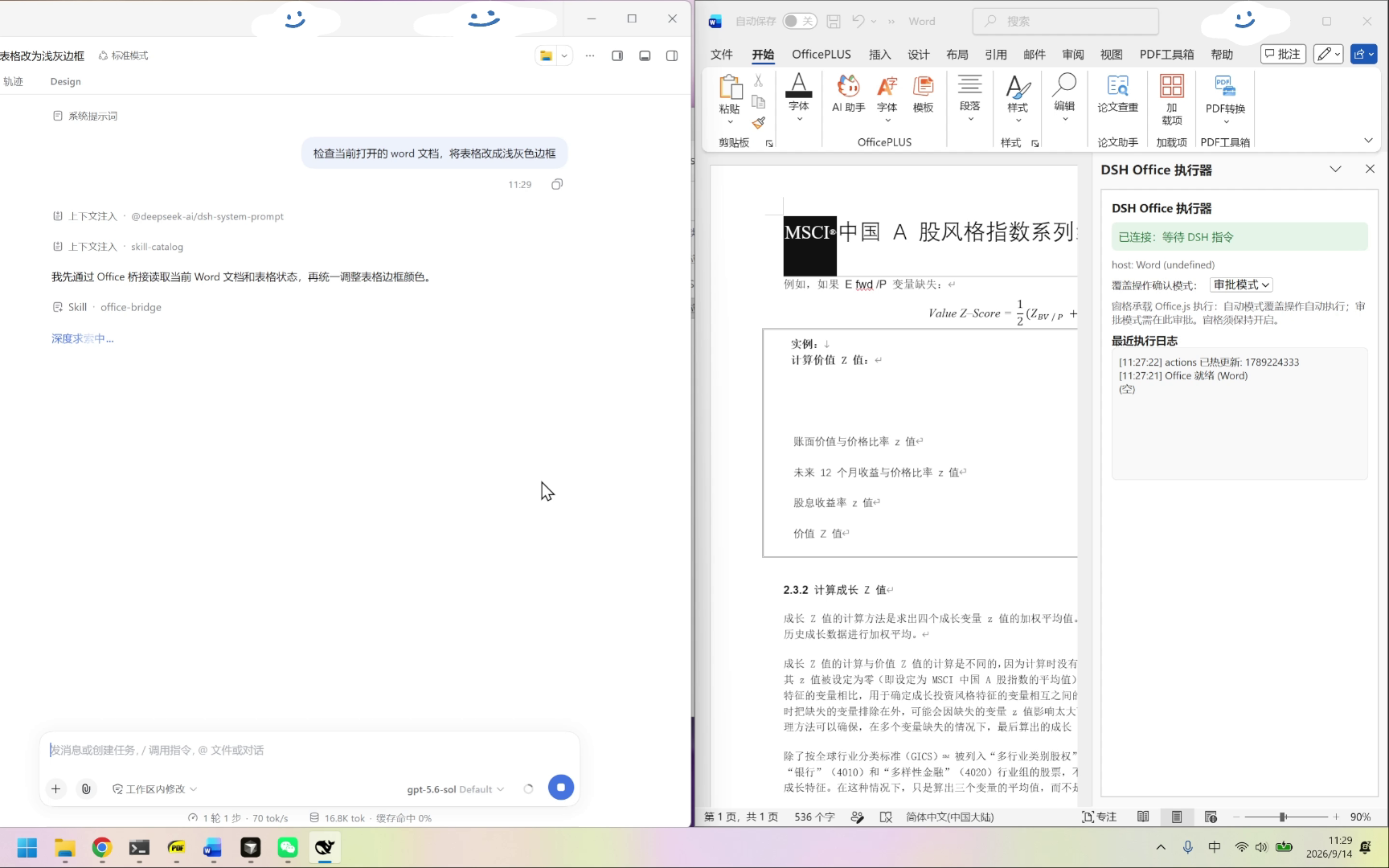
- 确认「Office 助手」伴生已启动。
- 在 Office 中打开要处理的文档,确认 DSH 窗格在线。
- 回到 Harness,用自然语言说明要做什么。若同时开着多份文档,请带上文件名或标题,避免改到别的窗口。
- 对覆盖类操作(替换选区、全文替换、写入单元格区域等),默认可能进入审批:Office 窗格会弹出确认,你看清改动范围后再批准或拒绝。也可以先要求「只预览 / dry-run,先不要改」。
- 改完直接在 Office 里查看结果;需要时再让 Agent 读回全文或选区做核对。
一个好的习惯是:使用 AI 工具前,文档先备份。
另一个好的习惯是:开启 Office 文档的批注功能。
提示词示例
把「哪份文档、参考哪份模板、完成标准」写清楚,比只说「帮我改一下」稳定得多。多文档同时打开时,用【】标出文件名更不易改错。
读图 / OCR 还原
| 场景 | 示例说法 |
|---|---|
| 图片还原 Word | 「识别这张图片里的文字和表格,还原成 Word 文档,标题层级尽量保留」 |
| 扫描件进正文 | 「把当前 Word 里插入的这张扫描件做 OCR,把识别结果写到图片下方,按原文分段」 |
| 截图进表格 | 「识别截图中的表格,在当前光标处插入一张可编辑的 Word 表格」 |
| 多图汇总 | 「依次识别文件夹里这几张报销单截图,汇总成一张 Excel,列:日期、事由、金额」 |
| 拍照板书 | 「识别白板照片内容,整理成一份条理清晰的会议纪要 Word」 |
按模板统一样式
| 场景 | 示例说法 |
|---|---|
| 套模板样式 | 「参考【模板文件】的样式来优化【初稿】的样式:标题、正文、表格边框尽量对齐模板」 |
| 只调样式不改正文 | 「不要改文字内容,只参考【公司公文模板】调整【通知.docx】的标题级别、字体和段前段后」 |
| 对照两份文档 | 「【正式版模板】和【我的草稿】都开着:按模板的标题样式与页眉页脚,改草稿的版式」 |
| PPT 统一视觉 | 「参考【品牌模板.pptx】的标题字号和配色,优化当前演示文稿各页标题样式」 |
日常公文与业务
| 场景 | 示例说法 |
|---|---|
| 通知/函 | 「把选中的口语稿改成正式通知语气,保留原意,写回选区;专有名词不要改」 |
| 合同校对 | 「通读当前合同,列出金额、日期、甲乙方不一致或前后矛盾的地方,用批注标在相应段落(能加批注就加,不能就列清单)」 |
| 纪要整理 | 「根据我粘贴的聊天记录,在当前 Word 生成会议纪要:议题、结论、待办(负责人+截止日期)」 |
| 简历/方案润色 | 「在不改变事实的前提下润色当前方案的摘要段,更适合对外发送」 |
| 中英对照 | 「把选中的中文译成英文写在段落后;中文原文保留」 |
| 术语统一 | 「全文将『客户』统一为『客户方』,先预览命中再执行」 |
Excel / PPT 业务常用
| 场景 | 示例说法 |
|---|---|
| 报表图表 | 「读取 Sheet1 的 A1:D20,按销售额生成柱状图,标题写『本月销售』」 |
| 表头与格式 | 「当前表第一行设为表头并加粗,金额列改为两位小数和千分位」 |
| 多表汇总 | 「把『一月』『二月』两个表的明细追加合并到『汇总』表,并去重」 |
| 周报 PPT | 「根据当前 Word 周报的『本周进展』『风险』两节,生成 3 页 PPT 大纲」 |
| 汇报页增补 | 「在当前页后新增一页:标题『下一步计划』,正文用三条项目符号列出……」 |
| 数据核对 | 「对比 Sheet『系统导出』和『手工台账』的订单号列,把只在一边出现的行列出到新表『差异』」 |
能做什么
下面按应用归纳常见能力。你用自然语言描述即可,不必记内部动作名。
通用(Word / Excel / PowerPoint 都适用)
- 读取或改写当前选区(可选附带样式信息)
- 读取文档整体内容(Word 全文;Excel 已用区域;PPT 逐页文本)
- 读取文档基本信息(路径、标题、是否只读等)
- 定位并选中某处内容(便于你在 Office 里一眼看到目标)
- 覆盖类改动可先预览,再在窗格里审批后执行
Word
- 全文或选区的理解、摘要、翻译、润色,并写回文档
- 查找、全文替换(可先 dry-run 看命中)
- 文末追加、按位置插入段落;插入 HTML 片段
- 插入可编辑表格;读取表格内容与边框;设置表格边框
- 选区或全文的字体、字号、加粗/斜体/颜色/高亮、内置样式
- 读取公式;在公式所在段落后插入说明文字
- 列出段落并按明确目标删除(避免误删含图段落等)
- 读取节、页眉页脚;写入页眉页脚;在选区/正文/表格/页眉页脚间复制或移动内容
- 插入分页符、分节符;插入题注;插入图片
- 设置页边距等页面版式;读取文档属性(标题、作者、字数等)
Excel
- 按地址读取 / 写入单元格区域(含值、公式、数字格式);大范围写入会自动分块
- 列出、新增、重命名、删除工作表(删除可先预览)
- 区域格式化;创建 / 列出 / 删除原生「表」对象,或把表转回普通区域
- 按数据生成图表(柱状、折线、条形、饼图、面积、散点等)
- 排序、自动筛选;对常用聚合公式求值(如求和、平均、计数、最大最小等)
- 条件格式的查看、添加与清除
- 数据验证规则的查看、设置、清除,以及校验无效单元格
- 单元格批注的读写;读取工作簿属性
PowerPoint
- 读取当前选中页、全文件逐页文本、演讲者备注
- 检查幻灯片结构(形状类型、名称、位置、层序、文本等)
- 新增幻灯片;按页添加可编辑文本框、形状、线条等元素
- 插入图片、插入原生可编辑表格
- 形状分组 / 解组、调整层序、对齐与分布
- 按明确 ID 删除指定幻灯片或形状(不会清空整份演示文稿)
- 将页面渲染为图片以便核对版式;导出当前演示文稿文件
遇到不能做的事,怎么办
能力会随本机 Microsoft Office 版本、已启用的 API 集合,以及伴生扩展的更新而变化。若某件事当前做不到:
- 先看 Agent 的反馈——通常会明确说明失败原因(例如窗格离线、文档只读、本机不支持某项 API),按提示处理即可,不必反复用同一句话硬试。
- 换一种可达目标的说法——例如先读出内容,在对话里整理好,再让它写回选区;或拆成「先定位 → 再改一处 → 你确认 → 再继续」。
- 确认环境——伴生是否在跑、文档是否可编辑、DSH 窗格是否开启、是否改到了正确的那份文档(见下方排障)。
- 仍无法完成时——在客服群反馈:说清 Office 应用(Word/Excel/PPT)、大致想做什么、以及 Agent 返回的错误信息,便于判断是用法问题还是需要扩展能力。
问题及解决方案
| 现象 | 处理 |
|---|---|
| Harness 中提示窗格离线,无法操作 | Office 中重新打开「DSH Office 执行器」,并保持开启 |
| Office「DSH Office 执行器」无法连接服务 | 确认伴生已启动;在伴生卡片上重新「安装 / 配置」后再启动 |
| 改动出现在另一份文档 | 多文档同时打开时在提示里写明文件名;或先关闭无关文档 |
| 只能读不能写 | 文档可能处于只读 / 阅读模式;另存为可编辑副本后再试 |
| 审批一直不结束 | 查看 Office 窗格是否在等待你点击确认;超时后重开窗格再发一次 |
| 没有管理员提示却失败 | 配置写在当前用户下,一般不需要管理员;重试「安装 / 配置」 |