
外观
Twitter / X
用对话操作你的 Twitter / X 账号:发帖与串帖、搜索、时间线与提及、点赞 / 转发 / 书签 / 关注,以及本机排程队列。
密钥由你在 X Developer Portal 自行申请并填入伴生服务。免费 API 档额度很紧;搜索 / 时间线 / 趋势等读接口通常需要付费档。
工作原理
Harness 对话
    ↓ MCP
Twitter / X 伴生(本机 Node)
    ↓ HTTPS(twitter-api-v2)
X API v2 / v1.1数据只在本机处理;发帖等写操作使用你自己账号的 Access Token,不会替别人发帖。
在 X 平台获取密钥
1. 开通 Developer
- 打开 developer.x.com(或 console.x.com)
- 用要发帖的那个 X 账号登录,接受 Developer 协议
2. 填写使用场景(Describe your use cases)
开通时门户会要求描述如何使用 X 的数据与 API(数据保护备案),界面类似下图:
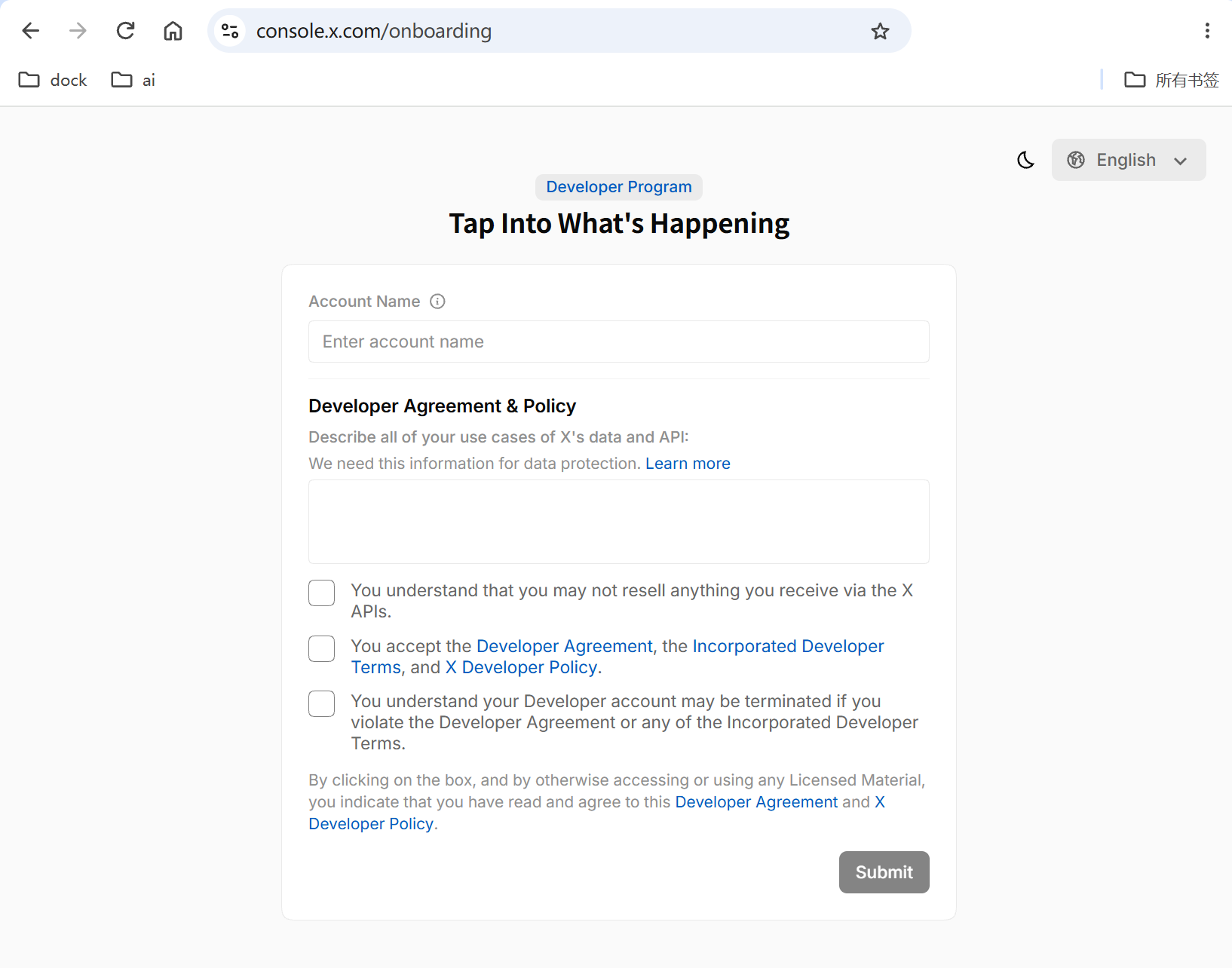
按真实用途写即可;个人本机伴生可用下面英文稿(门户一般要求英文):
Personal, non-commercial use on my own desktop computer.

I use the X API via a local desktop companion (DSH / DeepSeek Harness) so I can:
- post and delete tweets / threads on my own account
- read my own timeline, mentions, and profile
- search public posts and topics for personal research
- like, retweet, bookmark, and follow/unfollow using my own authenticated user tokens
- optionally schedule posts locally before publishing through the API

Data is requested only with my own app credentials and user access tokens. API responses are processed locally on my machine for these actions and are not sold, redistributed, or used to build a public dataset or multi-user service. I do not scrape beyond API rate limits or provide API access to third parties.要点:个人 / 本机 / 自己的账号 / 不对外提供服务。不要写成爬虫、批量转售数据或多用户 SaaS。
3. 创建 Project 与 App
- Create Project → Create App(名称随意,如
dsh-local) - 在 App 的 Settings 中,将权限设为 Read and Write(默认多为只读;不改就无法发帖)
- 打开 Keys and tokens,生成并立刻复制(Secret 通常只显示一次):
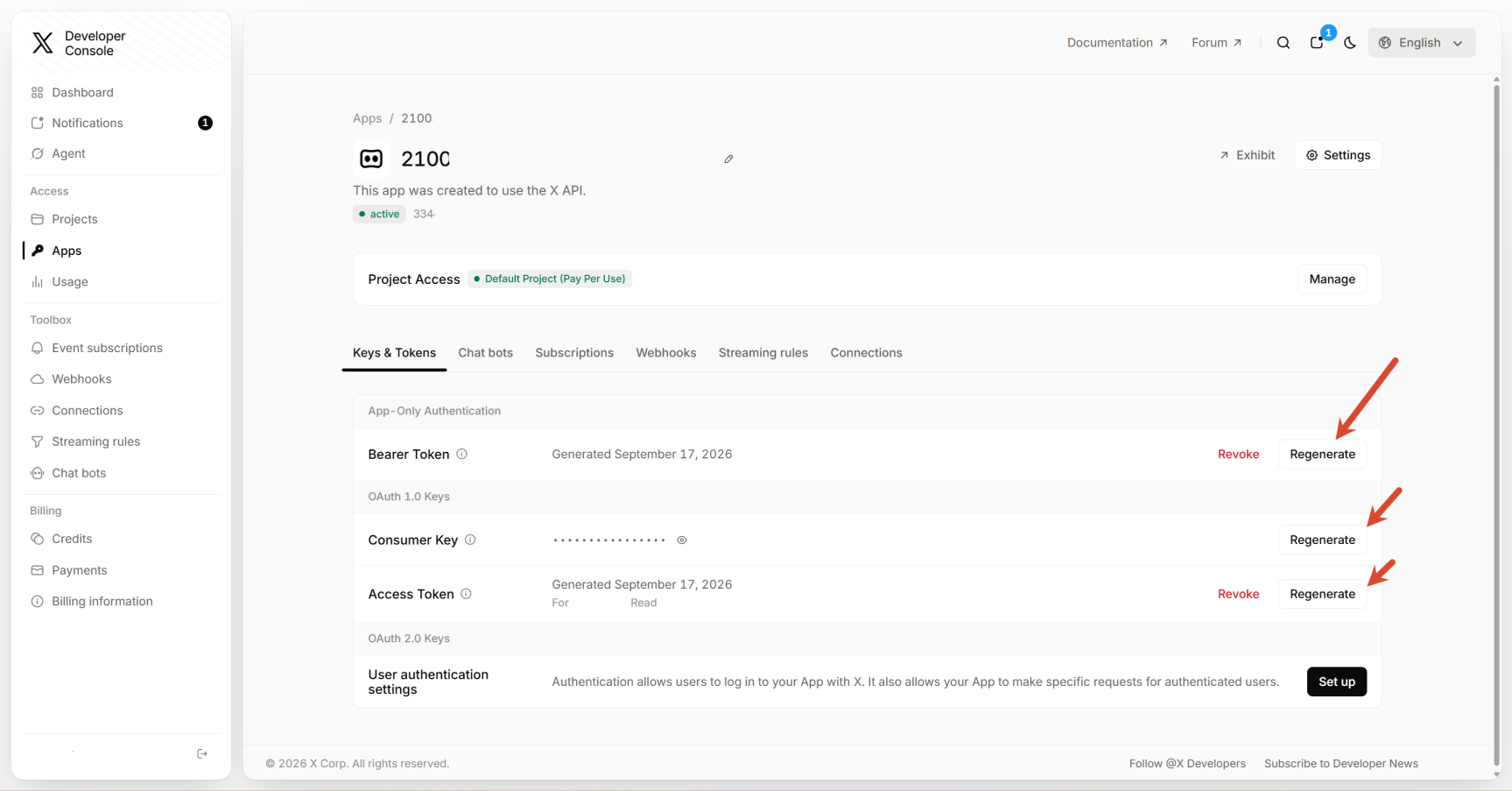
| 门户中的名称 | 填入伴生的字段 |
|---|---|
| API Key / Consumer Key | apiKey |
| API Key Secret / Consumer Secret | apiSecretKey |
| Access Token | accessToken |
| Access Token Secret | accessTokenSecret |
| Bearer Token(可选) | bearerToken |
发帖依赖 Access Token + Secret(用户上下文),不能只靠 Bearer Token。
先改成 Read and Write,再生成 Access Token。
若改权限前已经生成过 Token,必须 Regenerate Access Token / Secret,否则旧 Token 仍是只读,发帖会 403。
安装伴生
- 设置 → 伴生服务 → Twitter / X → 安装 / 配置
- 点 填写密钥 / 配置,按上表填入并保存
- 也可编辑伴生目录下的
data/credentials.json(可对照包内credentials.example.json)
- 也可编辑伴生目录下的
- 点 启动,或打开 自动启动
- 按提示重启服务(或重启应用),让 MCP 工具进入会话
不要在对话里反复粘贴密钥。需要改密钥时,用设置页、本地文件,或让 Agent 调用 twitter_configure。
通用步骤见 伴生服务概览。
使用示例
- 「用当前账号发一条推:……」(写操作前应确认文案)
- 「搜一下最近关于 …… 的推文」
- 「看看我的提及 / 时间线」
- 「比较这几个话题的热度」
- 「把这条排到明天上午,先存草稿,我确认后再发」
也可先让 Agent 查状态:「Twitter 伴生配好了吗?」对应工具 twitter_status。
排程说明
排程不会自动发出。推荐流程:
schedule_tweet写入队列schedule_update设reviewed: true- 到期后
schedule_get_publishable - 明确调用
schedule_publish才会真正发帖
问题及解决方案
| 现象 | 处理 |
|---|---|
| 未配置密钥 | 在设置页填写,或编辑 credentials.json / 调用 twitter_configure |
| 发帖失败 / 403 | App 权限是否为 Read and Write;改权限后是否已重新生成 Access Token |
| 429 / CreditsDepleted / 额度不足 | 免费档易触顶;降低频率、稍后重试,或升级 API 档 |
| 能粘贴、对话却找不到工具 | 伴生已启动后重启 dsh web / 应用,再开新会话 |
| 伴生起不来 | 重新「安装 / 配置」;确认依赖(如 twitter-api-v2)已装上 |