
外观
日常使用
本页讲「进主界面之后怎么干活」:界面分区、如何向 Agent 下任务、如何在右侧栏核对结果。
装好与登录见前两章;插件清单与权限机制见 插件与扩展;正在打开的 Office 文档见 Office 助手。
主界面构成
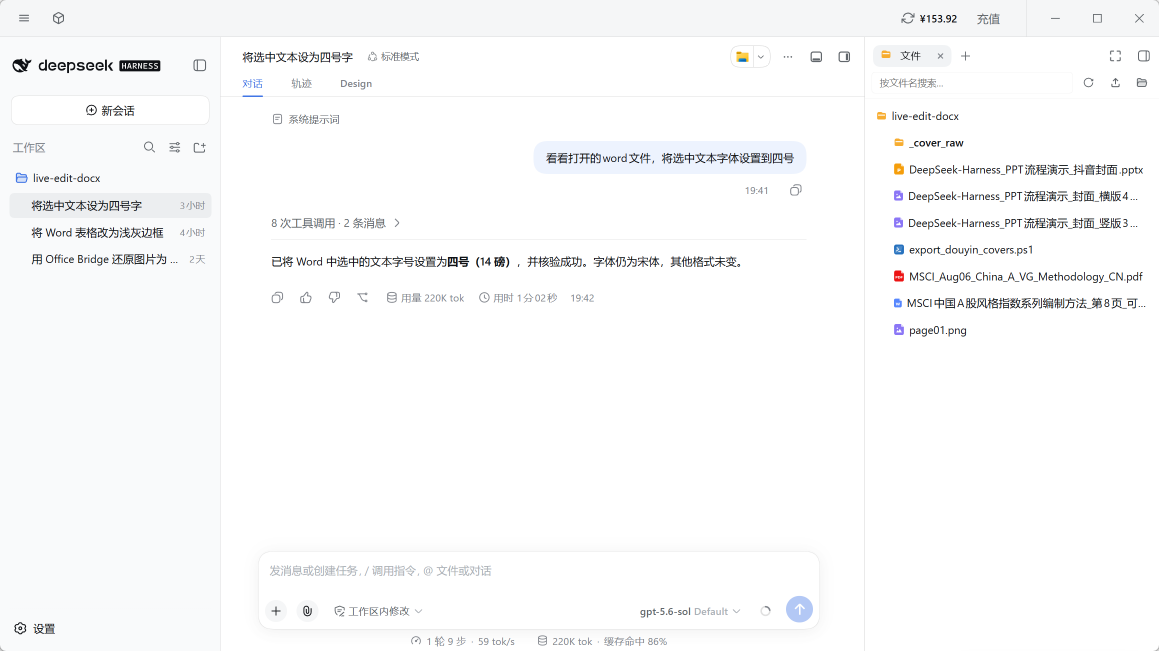
| 区域 | 作用 |
|---|---|
| 对话区 | 下达任务,查看模型回复以及工具调用过程 |
| 右侧栏 | 文件树、编辑器、终端、Git / 文件变更等 |
| 标题栏 / 菜单 | 余额、刷新模型、检查更新等 |
推荐工作流
核心顺序是:选模型 → 选定工作区 → 说清目标 → 观察执行 → 在右侧栏核对 → 再迭代。
选模型
在对话区选择模型。试跑阶段用廉价模型即可;选模与设置细节见 登录与模型。打开或指明工作区
在右侧栏打开要处理的项目目录,或在提示里写明绝对路径。Agent 会在你允许的范围内读改文件、跑命令——目录选错,后果也在那个目录里。用完整句子描述任务
尽量写清三件事:要做什么、做到什么程度算完成、哪些文件或目录不要动。
「帮我改一下」这类提示容易引发大范围试探,既费 Token 也难核对。观察工具调用
Agent 可能连续读取、编辑、执行终端命令。若方向不对,及时打断并收紧范围,而不是等它「全部做完再看」。在右侧栏核对
打开被改文件、查看 diff / 变更视图,必要时在终端自行跑测试或命令验证。不要只依赖对话区里的文字总结。小步迭代
一次只推进一个可验证目标,根据结果再下一条指令。把互不相关的需求塞进同一轮,失败时更难定位是哪一步出的问题。
下任务时的实用写法
比较稳妥的提示通常包含:
- 范围:例如「只改
src/api下的 TypeScript,不要动配置文件」 - 目标状态:例如「接口超时改为 30 秒,并补一条单元测试」
- 验证方式:例如「改完告诉我如何本地运行验证」
- 禁止项:例如「不要提交 Git、不要删除现有迁移文件」
对已有仓库,先让 Agent 只读梳理再改,往往比直接「重构整个模块」更可控。